1.我們就用漫畫來做範列,先點選魔術棒工具。

2.將"消除鋸齒"和"連續的"選項勾上,容許度的設定建議0-10之間,數字越大取樣的範圍越多,可以自行測試看看。

3.在白色背景點一下,只要是連續的範圍全部會被選到,閃爍的虛線就是選取的部份,你會發現腿的中間沒有選到。

4.我們先按住shift,再點一下左鍵,就可以增加選取,反之,要刪除部分選取,就按住Alt

5.因為我們選取的是不要的背景部份,所以要讓它反轉,選單內的選取->反轉 如圖示。

6.反轉完就變成虛線環繞整個物件。

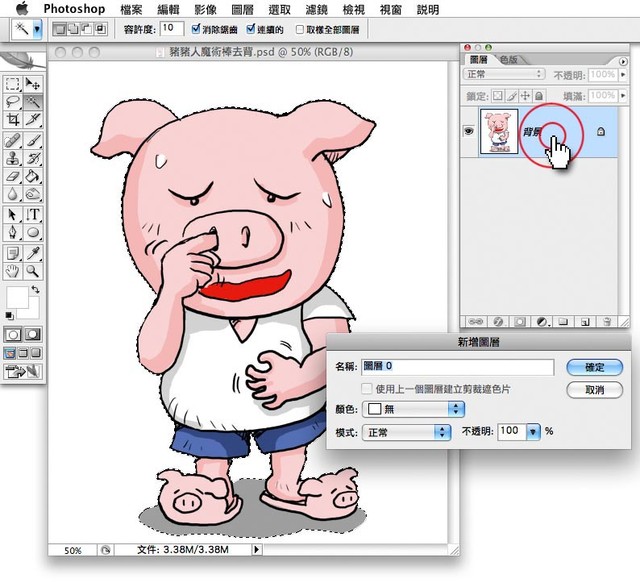
7.到背景點2下,出現新增圖層按下確定,這個動作是為了去背先將背景變成圖層,不然軟體設定是背景無法做遮色片動作。
8.到圖層的視窗按下"增加圖層遮色片",背景出現了格狀,這就是photoshop"透明"的意思,然後我們看到圖層的部份,會看到右邊多了一個圖示,這就是遮色片圖示,這個意義就是白色為看得到的,黑色為被隱藏的。
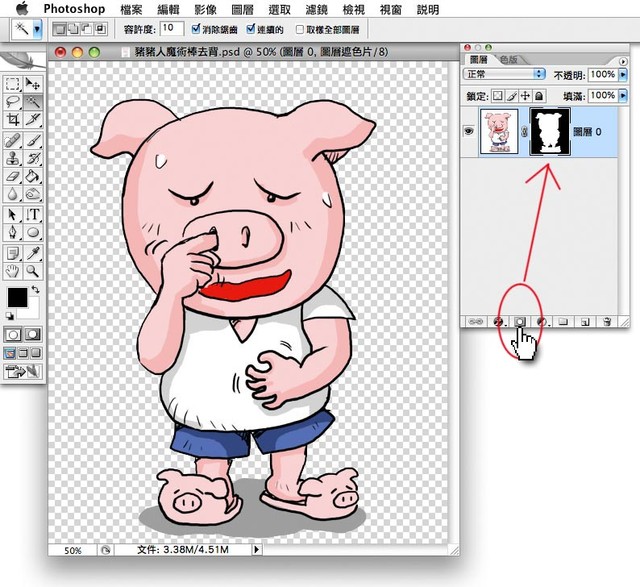
9.這樣就可以任意換上底圖顏色,或是在任何背景下都是去好背的了。


沒有留言:
張貼留言